Cada captura,
ordenada.

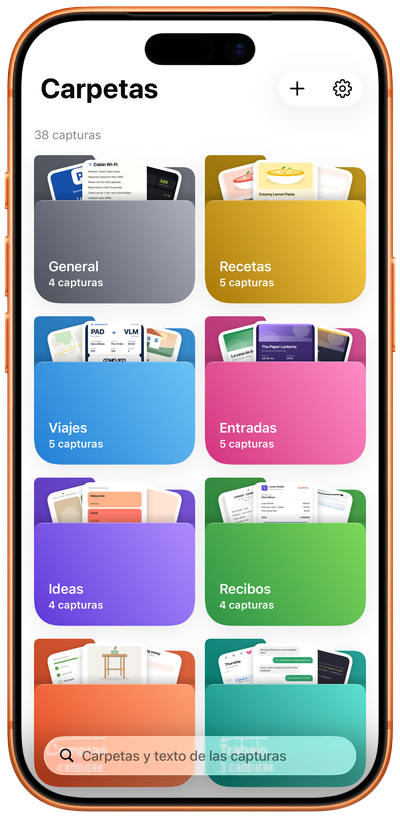
La pantalla Carpetas de Shotbox, cada carpeta con su color

Qué hace Shotbox

Shotbox guarda cada captura que quieres conservar en una carpeta propia, para que las que haces para recordar algo nunca se pierdan entre tus fotos. Guárdala con un doble toque y encuéntrala luego por una palabra que muestre.

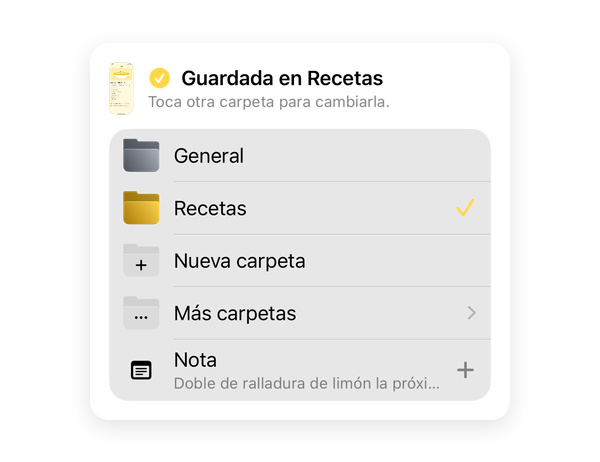
El panel que abre Shotbox al guardar: la carpeta donde quedó la captura, las demás carpetas y una nota

Guarda con un doble toque

Toca dos veces la parte trasera del iPhone y elige la carpeta sin salir de la app en la que estás. También funcionan el botón de acción y Compartir › Shotbox.

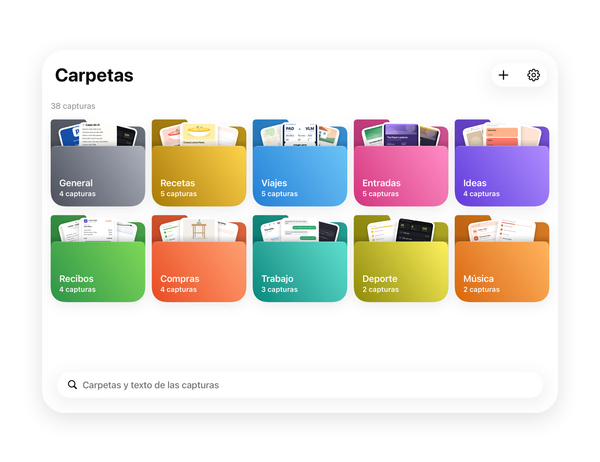
Las carpetas de Shotbox en el iPhone Duo abierto, diez en dos filas

Carpetas de colores

Ponle nombre a cada carpeta y dale uno de los 18 colores; cada una muestra sus últimas capturas a la vista. En el iPhone Duo caben más en cada fila.
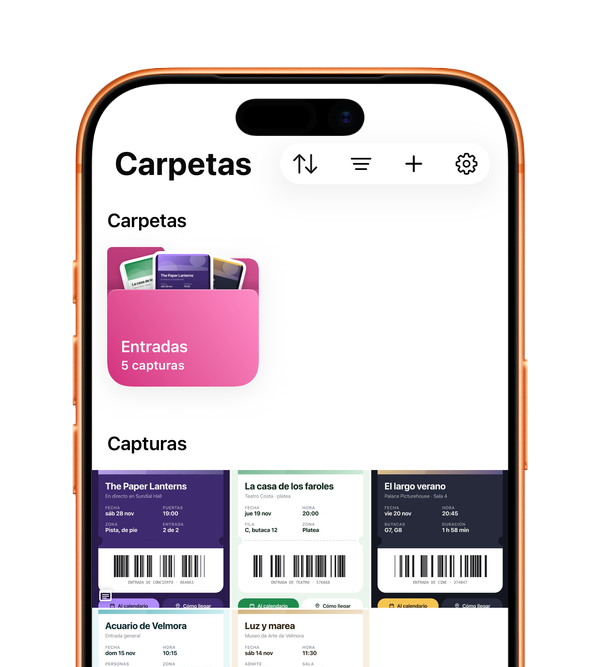
Una búsqueda en Shotbox: la carpeta y las capturas que coinciden

Encuéntralas por su texto

Busca una palabra que viste y aparecen todas las capturas que la muestran. Shotbox lee el texto en tu iPhone y también busca en las notas.
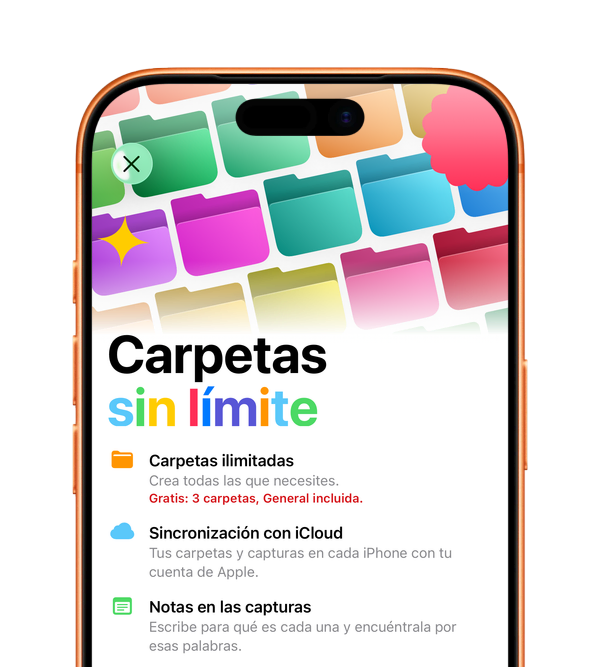
Shotbox Pro: carpetas ilimitadas, sincronización con iCloud y notas en las capturas

ProCarpetas sin límite

Con Pro: carpetas ilimitadas, notas en las capturas y sincronización con iCloud, para tener tus carpetas y capturas en cada iPhone con tu cuenta de Apple.

Funciones

Todo lo que hace.

Guardar

Tres formas de guardar

Un doble toque en la parte trasera del iPhone, el botón de acción (iPhone 15 Pro y posteriores) o Compartir › Shotbox, una o varias a la vez.

Búsqueda

Busca dentro de tus capturas

Shotbox lee el texto de cada captura en tu iPhone. Filtra por carpeta y periodo, y ordena de la más reciente a la más antigua o al revés.

NotasPro

Escribe para qué es cada una

Añade una nota desde el panel de guardar o el visor, y encuentra la captura luego por esas palabras.

iCloudPro

En cada iPhone que uses

Tus carpetas, capturas y notas se sincronizan con tu propio iCloud en cada iPhone con tu cuenta de Apple. Sin registrarte en nada.

iPhone Duo

Hecha para iPhone Duo

Ábrelo y nada se estira: en cada fila caben más carpetas y capturas, y la nota de una captura se abre en una columna a su lado.

Privada

Privada por diseño

Shotbox nunca lee tu fototeca y no tiene servidor propio. Sin cuenta, sin anuncios, sin rastreo.

Planes

Gratis para empezar. Más con Pro.

Descarga Shotbox y empieza a ordenar tus capturas.

Shotbox

Descarga gratis

3carpetas

  • General incluida
  • Guarda con un doble toque, el botón de acción o Compartir
  • Busca cualquier palabra que muestre una captura, leída en tu iPhone
  • Sin cuenta, sin anuncios, sin rastreo

Shotbox Pro

Mensual o anual

Ilimitadascarpetas

  • Notas en las capturas, que encuentras por sus palabras
  • Sincronización con iCloud en cada iPhone con tu cuenta de Apple
  • Todo lo de la versión gratis

Mensual o anual, al precio que muestra el App Store antes de suscribirte. El plan anual empieza con una prueba gratis de 7 días para nuevos suscriptores; cancela antes de que termine y no se te cobrará.

FAQ

Preguntas frecuentes.

Todo lo que necesitas para configurar Shotbox.

¿Cómo guardo con un doble toque?

Tocar atrás y el botón de acción usan el atajo Guardar captura. Compartir una captura no lo necesita. Shotbox te da el atajo: configúralo una vez.

  1. En Shotbox, ve a Ajustes › Elige cómo guardar (o toca la tarjeta de Carpetas antes de tu primera captura). Toca Añadir el atajo y añade Guardar captura en Atajos.
  2. En el iPhone, ve a Ajustes › Accesibilidad › Tocar › Tocar atrás › Tocar dos veces o Tocar tres veces › Guardar captura. Elige uno y deja el otro libre para otra cosa.
  3. Abre cualquier app y toca la parte trasera del iPhone. La primera vez, Atajos pregunta si puede compartir la imagen con Shotbox. Toca «Permitir siempre».
  4. Se abre un pequeño panel sobre la app en la que estás: «¿Dónde la guardo?». La captura ya está a salvo en General. Toca una carpeta para moverla ahí, o Nueva carpeta para crear una; con Pro, Añadir nota.
¿Puedo usar el botón de acción?

iPhone 15 Pro y posteriores. Con el atajo añadido (paso 1), ve a Ajustes › Botón de acción › Atajo › Guardar captura y pulsa el botón de acción en cualquier app.

También puedes ejecutar Guardar captura desde la app Atajos, con el mismo resultado.

¿Puedo guardar sin el atajo?

Si prefieres no usar el atajo: haz una captura normal y envíala a Shotbox desde el menú de compartir. Esta forma no necesita el atajo.

  1. Haz una captura como siempre, con el botón lateral y subir volumen. Después ábrela: toca su miniatura o búscala en Fotos.
  2. Toca Compartir y luego Shotbox. ¿No lo ves? Desliza las apps hasta el final y toca Más.
  3. Elige una carpeta. Mientras tanto, la captura ya está a salvo en General.

Funciona igual con cualquier imagen de Fotos, una o varias a la vez.

¿Cómo recupero Pro?

Pro va con la cuenta de Apple con la que te suscribiste. En un iPhone nuevo, o tras volver a instalar Shotbox:

  1. Comprueba que has iniciado sesión en el App Store con esa cuenta de Apple.
  2. En Shotbox, abre Ajustes (el engranaje arriba en Carpetas) y toca Restaurar compras. La página de planes también tiene Restaurar compras al pie.

Si Shotbox dice «No hay nada que restaurar», esta cuenta de Apple no tiene ninguna suscripción Pro. Si te suscribiste con otra, inicia sesión con ella en el App Store y vuelve a intentarlo.

¿Cómo funciona la sincronización con iCloud?

Para sincronizar, cada iPhone necesita tres cosas: Shotbox Pro, la sesión de iCloud iniciada y la misma cuenta de Apple. En Shotbox, Ajustes › iCloud muestra cómo va:

Sincroniza tus carpetas en todos tus iPhone
La sincronización es parte de Pro. Tócalo para ver los planes, o restaura las compras si ya te suscribiste.
Sin sesión en iCloud
Todo sigue en este iPhone. Inicia sesión con tu cuenta de Apple en los Ajustes del iPhone y vuelve a abrir Shotbox.
Otra cuenta de iCloud
Este iPhone tiene iniciada una cuenta distinta de la que sincronizaba antes. No se comparte nada hasta que elijas: toca Sincronizar con esta cuenta para enviarle lo que hay en este iPhone, o vuelve a iniciar sesión con tu cuenta de siempre.
Se borraron tus datos de iCloud
Los datos de Shotbox se borraron de iCloud. No se vuelve a subir nada hasta que toques Sincronizar con esta cuenta.
iCloud está lleno
Las capturas nuevas se quedan en este iPhone hasta que haya espacio. Libera espacio o elige un plan de iCloud+ más grande.
Sincronización pausada
Volverá a intentarlo sola. Comprueba que el iPhone tiene conexión.
Sincronizando… o Al día
Funciona. Abre Shotbox en tu otro iPhone y llegarán las mismas carpetas, capturas y notas.

Shotbox

Tus capturas,
en un solo sitio.

Sin cuenta, sin anuncios, sin rastreo.

Descargar