Jedes Bildschirmfoto,
sortiert.

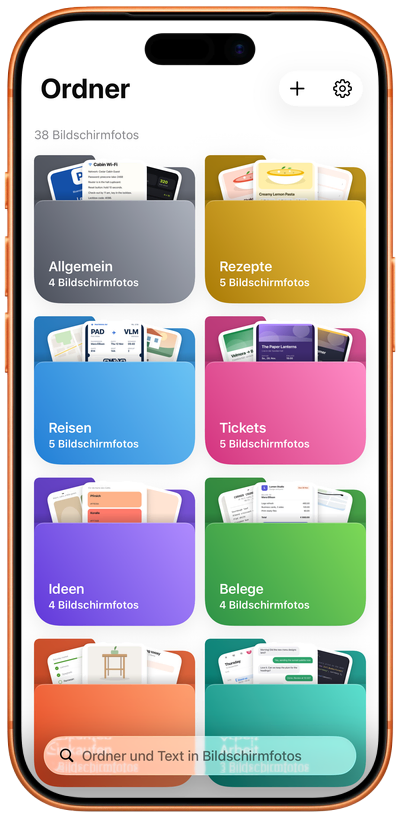
Der Bildschirm Ordner in Shotbox, jeder Ordner in seiner Farbe

Was Shotbox macht

Shotbox legt jedes Bildschirmfoto, das du behalten willst, in einen eigenen Ordner, damit die, die du dir zum Merken machst, nie zwischen deinen Fotos verloren gehen. Sichere es mit Doppeltippen und finde es später über ein Wort darin.

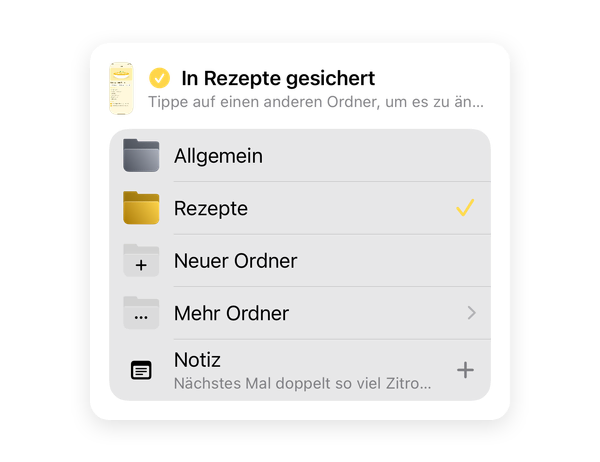
Das Fenster, das Shotbox beim Sichern öffnet: der Ordner des Bildschirmfotos, die anderen Ordner und eine Notiz

Mit Doppeltippen sichern

Tippe zweimal auf die Rückseite deines iPhone und wähle den Ordner, ohne die App zu verlassen, in der du bist. Die Aktionstaste und Teilen › Shotbox gehen auch.

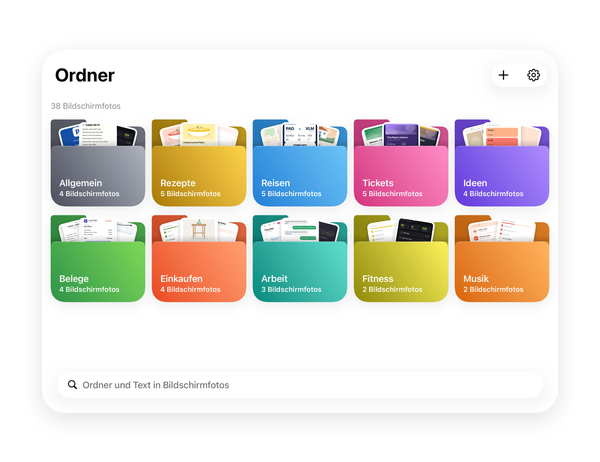
Die Ordner von Shotbox auf dem aufgeklappten iPhone Duo, zehn in zwei Reihen

Bunte Ordner

Gib jedem Ordner einen Namen und eine von 18 Farben; jeder zeigt seine neuesten Bildschirmfotos auf einen Blick. Auf dem iPhone Duo passen mehr in jede Reihe.
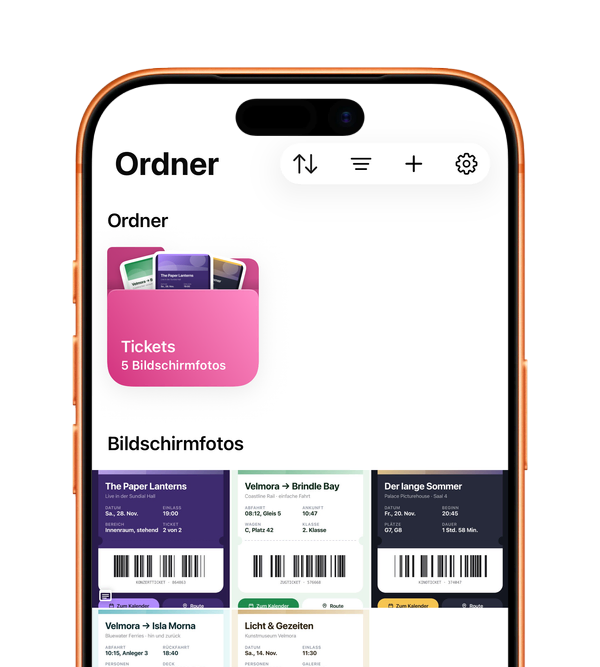
Eine Suche in Shotbox: der Ordner und die Bildschirmfotos, die passen

Finde sie über ihren Text

Suche nach einem Wort, das du gesehen hast, und jedes Bildschirmfoto, das es zeigt, erscheint. Shotbox liest den Text auf deinem iPhone und durchsucht auch die Notizen.
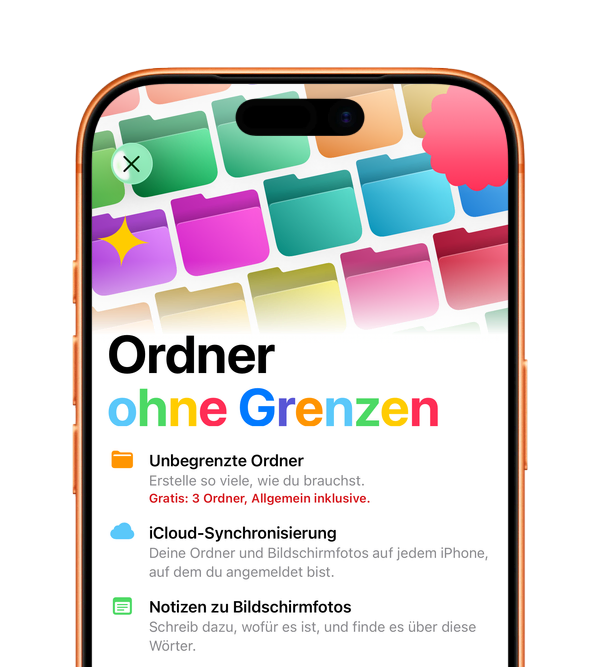
Shotbox Pro: unbegrenzte Ordner, iCloud-Synchronisierung und Notizen zu Bildschirmfotos

ProOrdner ohne Grenzen

Mit Pro: unbegrenzte Ordner, Notizen zu Bildschirmfotos und iCloud-Synchronisierung, damit deine Ordner und Bildschirmfotos auf jedem iPhone sind, auf dem du angemeldet bist.

Funktionen

Alles, was es kann.

Sichern

Drei Wege zum Sichern

Doppeltippen auf die Rückseite deines iPhone, die Aktionstaste (iPhone 15 Pro und neuer) oder Teilen › Shotbox, eines oder mehrere auf einmal.

Suche

Suche in deinen Bildschirmfotos

Shotbox liest den Text in jedem Bildschirmfoto auf deinem iPhone. Filtere nach Ordner und Zeitraum und sortiere die neuesten oder die ältesten zuerst.

NotizenPro

Schreib dazu, wofür es ist

Füge eine Notiz im Fenster beim Sichern oder in der Vollansicht hinzu und finde das Bildschirmfoto später über diese Wörter.

iCloudPro

Auf jedem iPhone, das du nutzt

Deine Ordner, Bildschirmfotos und Notizen werden über dein eigenes iCloud auf jedem iPhone synchronisiert, auf dem du mit deinem Apple Account angemeldet bist. Ohne Registrierung.

iPhone Duo

Gemacht für iPhone Duo

Aufklappen, und nichts wird gestreckt: In jede Reihe passen mehr Ordner und Bildschirmfotos, und die Notiz eines Bildschirmfotos öffnet sich in einer Spalte daneben.

Privat

Privat von Grund auf

Shotbox liest nie deine Mediathek und hat keinen eigenen Server. Kein Account, keine Werbung, kein Tracking.

Pläne

Kostenlos starten. Mehr mit Pro.

Lade Shotbox und bring Ordnung in deine Bildschirmfotos.

Shotbox

Kostenlos laden

3Ordner

  • Allgemein inklusive
  • Sichern mit Doppeltippen, der Aktionstaste oder Teilen
  • Suche nach jedem Wort, das ein Bildschirmfoto zeigt, gelesen auf deinem iPhone
  • Kein Account, keine Werbung, kein Tracking

Shotbox Pro

Monatlich oder jährlich

UnbegrenztOrdner

  • Notizen zu Bildschirmfotos, über ihre Wörter zu finden
  • iCloud-Synchronisierung auf jedem iPhone, auf dem du angemeldet bist
  • Alles aus der Gratisversion

Monatlich oder jährlich, zu dem Preis, den der App Store vor dem Abschluss zeigt. Das Jahresabo beginnt für Neukunden mit einer 7-tägigen Gratis-Testphase; kündigst du vor ihrem Ende, wird dir nichts berechnet.

FAQ

Häufige Fragen.

Alles, was du zum Einrichten von Shotbox brauchst.

Wie sichere ich mit Doppeltippen?

Auf Rückseite tippen und die Aktionstaste nutzen den Kurzbefehl „Bildschirmfoto sichern“. Ein Bildschirmfoto zu teilen braucht ihn nicht. Shotbox gibt dir den Kurzbefehl: Richte ihn einmal ein.

  1. Öffne in Shotbox Einstellungen › Wähle, wie du speicherst (oder tippe vor deinem ersten Bildschirmfoto auf die Karte in Ordner). Tippe auf Kurzbefehl hinzufügen und füge Bildschirmfoto sichern in Kurzbefehle hinzu.
  2. Öffne auf deinem iPhone Einstellungen › Bedienungshilfen › Berühren › Auf Rückseite tippen › Doppeltippen oder Dreifachtippen › Bildschirmfoto sichern. Wähle eines und lass das andere für etwas anderes frei.
  3. Öffne eine beliebige App und tippe auf die Rückseite deines iPhone. Beim ersten Mal fragt Kurzbefehle, ob das Bild mit Shotbox geteilt werden darf. Tippe auf „Immer erlauben“.
  4. Über der App, in der du bist, öffnet sich ein kleines Fenster: „Wohin damit?“ Das Bildschirmfoto ist schon sicher in Allgemein. Tippe auf einen Ordner, um es dorthin zu verschieben, oder auf Neuer Ordner, um einen zu erstellen; mit Pro auf Notiz hinzufügen.
Kann ich die Aktionstaste nutzen?

iPhone 15 Pro und neuer. Wenn der Kurzbefehl hinzugefügt ist (Schritt 1 oben), öffne Einstellungen › Aktionstaste › Kurzbefehl › Bildschirmfoto sichern und drücke dann in einer beliebigen App die Aktionstaste.

Du kannst „Bildschirmfoto sichern“ auch in der App Kurzbefehle ausführen, mit demselben Ergebnis.

Kann ich ohne den Kurzbefehl sichern?

Wenn du den Kurzbefehl lieber nicht nutzt: Mach ein normales Bildschirmfoto und sende es über das Teilen-Menü an Shotbox. Dafür brauchst du keinen Kurzbefehl.

  1. Mach wie gewohnt ein Bildschirmfoto, mit Seitentaste und Lauter. Öffne es dann: Tippe auf die Vorschau oder such es in Fotos.
  2. Tippe auf Teilen und dann auf Shotbox. Nicht zu sehen? Wische die Apps bis zum Ende und tippe auf Mehr.
  3. Wähle einen Ordner. Bis dahin ist das Bildschirmfoto schon sicher in Allgemein.

Das geht genauso mit jedem Bild in Fotos, einem oder mehreren auf einmal.

Wie stelle ich Pro wieder her?

Pro gehört zu dem Apple Account, mit dem du abonniert hast. Auf einem neuen iPhone oder nachdem du Shotbox neu installiert hast:

  1. Prüfe, dass du im App Store mit diesem Apple Account angemeldet bist.
  2. Öffne in Shotbox die Einstellungen (das Zahnrad oben in Ordner) und tippe auf Käufe wiederherstellen. Auch die Seite mit den Plänen hat unten „Käufe wiederherstellen“.

Wenn Shotbox „Nichts wiederherzustellen“ meldet, hat dieser Apple Account kein Pro-Abo. Wenn du mit einem anderen abonniert hast, melde dich damit im App Store an und versuche es erneut.

Wie funktioniert die iCloud-Synchronisierung?

Für die Synchronisierung braucht jedes iPhone drei Dinge: Shotbox Pro, eine Anmeldung bei iCloud und denselben Apple Account. In Shotbox zeigt Einstellungen › iCloud, wie es steht:

Ordner auf jedem iPhone synchronisieren
Die Synchronisierung gehört zu Pro. Tippe darauf, um die Pläne zu sehen, oder stelle deine Käufe wieder her, wenn du schon abonniert hast.
Nicht bei iCloud angemeldet
Alles bleibt auf diesem iPhone. Melde dich in den Einstellungen des iPhone mit deinem Apple Account an und öffne Shotbox erneut.
Anderer iCloud-Account
Dieses iPhone ist mit einem anderen Account angemeldet als dem, der bisher synchronisiert hat. Nichts wird geteilt, bis du wählst: Tippe auf „Mit diesem Account synchronisieren“, um ihm zu senden, was auf diesem iPhone ist, oder melde dich wieder mit deinem gewohnten Account an.
Deine iCloud-Daten wurden gelöscht
Die Daten von Shotbox wurden aus iCloud gelöscht. Nichts wird erneut hochgeladen, bis du auf „Mit diesem Account synchronisieren“ tippst.
iCloud ist voll
Neue Bildschirmfotos bleiben auf diesem iPhone, bis wieder Platz ist. Schaffe Platz oder wähle einen größeren iCloud+-Plan.
Synchronisierung pausiert
Sie versucht es von selbst erneut. Prüfe, ob das iPhone online ist.
Synchronisiere… oder Auf dem neuesten Stand
Es funktioniert. Öffne Shotbox auf deinem anderen iPhone, und dieselben Ordner, Bildschirmfotos und Notizen kommen an.

Shotbox

Deine Bildschirmfotos,
an einem Ort.

Kein Account, keine Werbung, kein Tracking.

Laden