Chaque capture,
rangée.

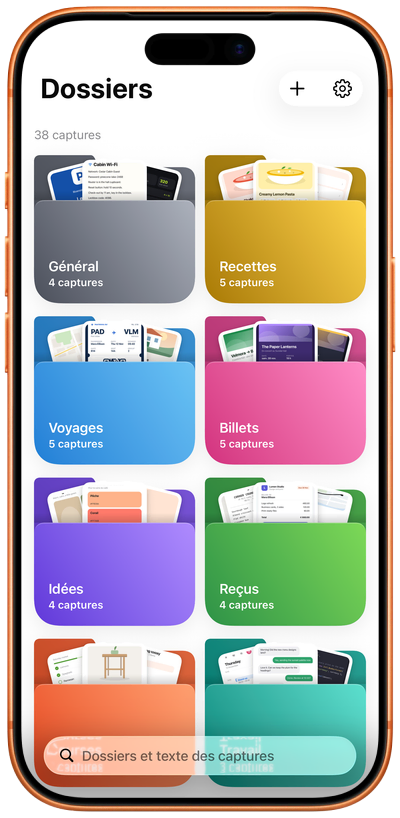
L’écran Dossiers de Shotbox, chaque dossier dans sa couleur

Ce que fait Shotbox

Shotbox range chaque capture que vous gardez dans un dossier à part, pour que celles que vous prenez pour vous souvenir de quelque chose ne se perdent jamais parmi vos photos. Enregistrez-la d’un double toucher et retrouvez-la par un mot qu’elle affiche.

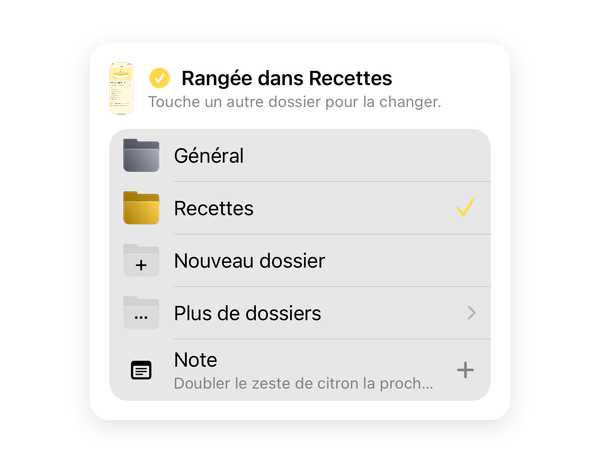
Le panneau que Shotbox ouvre à l’enregistrement : le dossier de la capture, les autres dossiers et une note

Enregistrez d’un double toucher

Touchez deux fois le dos de votre iPhone et choisissez le dossier, sans quitter l’app où vous êtes. Le bouton Action et Partager › Shotbox marchent aussi.

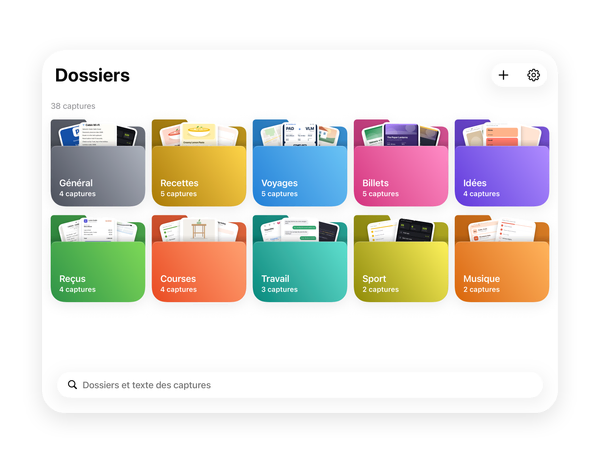
Les dossiers de Shotbox sur l’iPhone Duo ouvert, dix sur deux rangées

Des dossiers en couleur

Nommez chaque dossier et donnez-lui l’une des 18 couleurs ; chacun montre ses dernières captures en un coup d’œil. Sur l’iPhone Duo, chaque rangée en accueille plus.
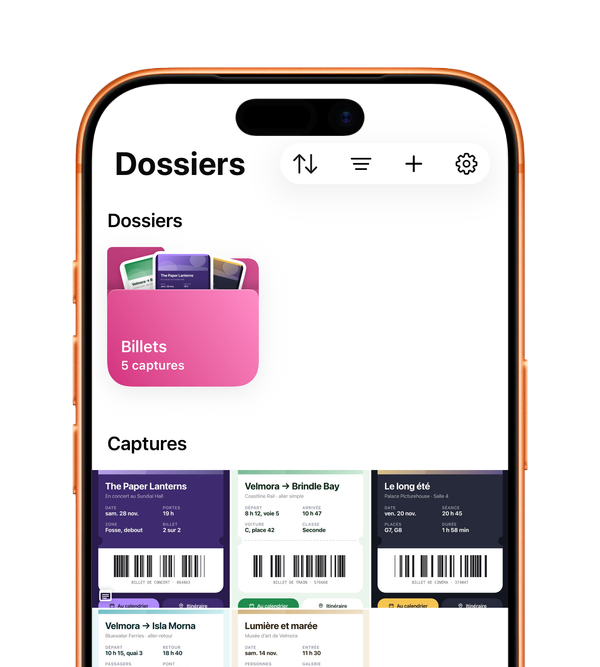
Une recherche dans Shotbox : le dossier et les captures qui correspondent

Retrouvez-les par leur texte

Cherchez un mot que vous avez vu et toutes les captures qui le montrent apparaissent. Shotbox lit le texte sur votre iPhone et cherche aussi dans les notes.
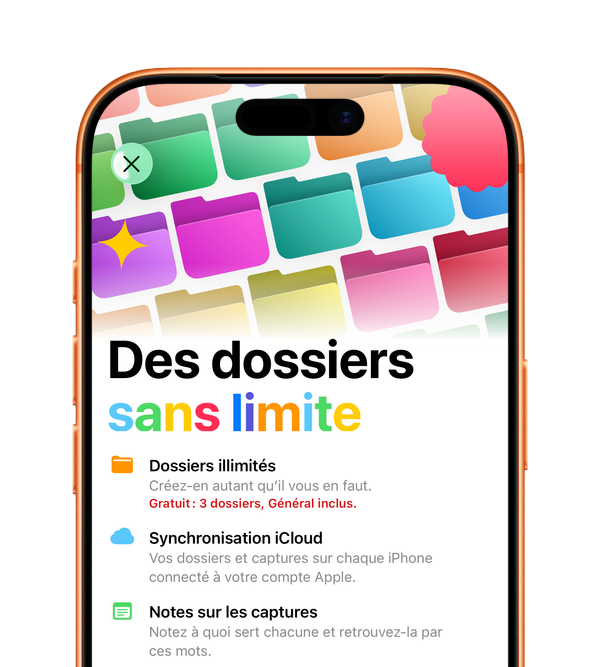
Shotbox Pro : dossiers illimités, synchronisation iCloud et notes sur les captures

ProDes dossiers sans limite

Avec Pro : dossiers illimités, notes sur les captures et synchronisation iCloud, pour retrouver vos dossiers et captures sur chaque iPhone connecté à votre compte Apple.

Fonctionnalités

Tout ce qu’il fait.

Enregistrer

Trois façons d’enregistrer

Un double toucher au dos de votre iPhone, le bouton Action (iPhone 15 Pro et modèles ultérieurs) ou Partager › Shotbox, une ou plusieurs à la fois.

Recherche

Cherchez dans vos captures

Shotbox lit le texte de chaque capture sur votre iPhone. Filtrez par dossier et par période, et triez des plus récentes aux plus anciennes ou l’inverse.

NotesPro

Notez à quoi sert chacune

Ajoutez une note depuis le panneau d’enregistrement ou la visionneuse, et retrouvez la capture par ces mots.

iCloudPro

Sur chacun de vos iPhone

Vos dossiers, captures et notes se synchronisent via votre propre iCloud sur chaque iPhone connecté à votre compte Apple. Aucune inscription.

iPhone Duo

Conçu pour l’iPhone Duo

Ouvrez-le et rien ne s’étire : chaque rangée accueille plus de dossiers et de captures, et la note d’une capture s’ouvre dans une colonne à côté.

Privé

Privé par nature

Shotbox ne lit jamais votre photothèque et n’a aucun serveur à lui. Sans compte, sans publicité, sans pistage.

Formules

Gratuit pour commencer. Plus avec Pro.

Téléchargez Shotbox et commencez à ranger vos captures.

Shotbox

Téléchargement gratuit

3dossiers

  • Général inclus
  • Enregistrez d’un double toucher, avec le bouton Action ou Partager
  • Cherchez n’importe quel mot qu’affiche une capture, lu sur votre iPhone
  • Sans compte, sans publicité, sans pistage

Shotbox Pro

Mensuel ou annuel

Illimitésdossiers

  • Notes sur les captures, retrouvées par leurs mots
  • Synchronisation iCloud sur chaque iPhone connecté à votre compte Apple
  • Tout ce qu’offre la version gratuite

Mensuel ou annuel, au prix affiché par l’App Store avant de vous abonner. L’offre annuelle commence par un essai gratuit de 7 jours pour les nouveaux abonnés ; annulez avant la fin et vous ne serez pas débité.

FAQ

Questions fréquentes.

Tout ce qu’il faut pour configurer Shotbox.

Comment enregistrer d’un double toucher ?

Toucher le dos et le bouton Action utilisent le raccourci Enregistrer la capture. Partager une capture n’en a pas besoin. Shotbox vous fournit le raccourci : configurez-le une fois.

  1. Dans Shotbox, ouvrez Réglages › Choisis comment enregistrer (ou touchez la carte de Dossiers avant votre première capture). Touchez Ajouter le raccourci et ajoutez Enregistrer la capture dans Raccourcis.
  2. Sur votre iPhone, ouvrez Réglages › Accessibilité › Toucher › Toucher le dos de l’appareil › Toucher 2 fois ou Toucher 3 fois › Enregistrer la capture. Choisissez-en un et laissez l’autre libre pour autre chose.
  3. Ouvrez n’importe quelle app et touchez le dos de votre iPhone. La première fois, Raccourcis demande s’il peut partager l’image avec Shotbox. Touchez « Toujours autoriser ».
  4. Un petit panneau s’ouvre par-dessus l’app où vous êtes : « Où la ranger ? » La capture est déjà à l’abri dans Général. Touchez un dossier pour l’y déplacer, ou Nouveau dossier pour en créer un ; avec Pro, Ajouter une note.
Puis-je utiliser le bouton Action ?

iPhone 15 Pro et modèles ultérieurs. Une fois le raccourci ajouté (étape 1 ci-dessus), ouvrez Réglages › Bouton Action › Raccourci › Enregistrer la capture, puis appuyez sur le bouton Action dans n’importe quelle app.

Vous pouvez aussi lancer Enregistrer la capture depuis l’app Raccourcis, avec le même résultat.

Puis-je enregistrer sans le raccourci ?

Si vous préférez ne pas utiliser le raccourci : faites une capture normale et envoyez-la à Shotbox depuis la feuille de partage. Celle-ci n’a pas besoin du raccourci.

  1. Faites une capture comme d’habitude, avec le bouton latéral et le bouton de volume haut. Ouvrez-la ensuite : touchez sa vignette ou trouvez-la dans Photos.
  2. Touchez Partager, puis Shotbox. Vous ne le voyez pas ? Faites défiler les apps jusqu’au bout et touchez Plus.
  3. Choisissez un dossier. D’ici là, la capture est déjà à l’abri dans Général.

Cela marche de la même façon avec n’importe quelle image de Photos, une ou plusieurs à la fois.

Comment restaurer Pro ?

Pro est lié au compte Apple avec lequel vous vous êtes abonné. Sur un nouvel iPhone, ou après avoir réinstallé Shotbox :

  1. Vérifiez que l’App Store est connecté avec ce compte Apple.
  2. Dans Shotbox, ouvrez les Réglages (la roue dentée en haut de Dossiers) et touchez Restaurer les achats. La page des offres propose aussi Restaurer les achats en bas.

Si Shotbox indique « Rien à restaurer », ce compte Apple n’a aucun abonnement Pro. Si vous vous êtes abonné avec un autre compte, connectez-vous avec celui-ci dans l’App Store et réessayez.

Comment fonctionne la synchronisation iCloud ?

Pour synchroniser, chaque iPhone a besoin de trois choses : Shotbox Pro, une session iCloud ouverte et le même compte Apple. Dans Shotbox, Réglages › iCloud indique où en est la synchronisation :

Synchronise tes dossiers sur tous tes iPhone
La synchronisation fait partie de Pro. Touchez cette ligne pour voir les offres, ou restaurez vos achats si vous êtes déjà abonné.
Pas connecté à iCloud
Tout reste sur cet iPhone. Connectez-vous avec votre compte Apple dans les Réglages de l’iPhone, puis rouvrez Shotbox.
Autre compte iCloud
Cet iPhone est connecté à un autre compte que celui qui synchronisait jusque-là. Rien n’est partagé sans votre accord : touchez Synchroniser avec ce compte pour lui envoyer ce qui est sur cet iPhone, ou reconnectez-vous à votre compte habituel.
Tes données iCloud ont été supprimées
Les données de Shotbox ont été supprimées d’iCloud. Rien n’est renvoyé tant que vous ne touchez pas Synchroniser avec ce compte.
iCloud est plein
Les nouvelles captures restent sur cet iPhone jusqu’à ce qu’il y ait de la place. Libérez de l’espace ou choisissez une offre iCloud+ plus grande.
Synchronisation en pause
Elle réessaiera d’elle-même. Vérifiez que l’iPhone est connecté à Internet.
Synchronisation… ou À jour
Tout fonctionne. Ouvrez Shotbox sur votre autre iPhone et les mêmes dossiers, captures et notes arrivent.

Shotbox

Vos captures,
au même endroit.

Sans compte, sans publicité, sans pistage.

Télécharger