Ogni istantanea,
in ordine.

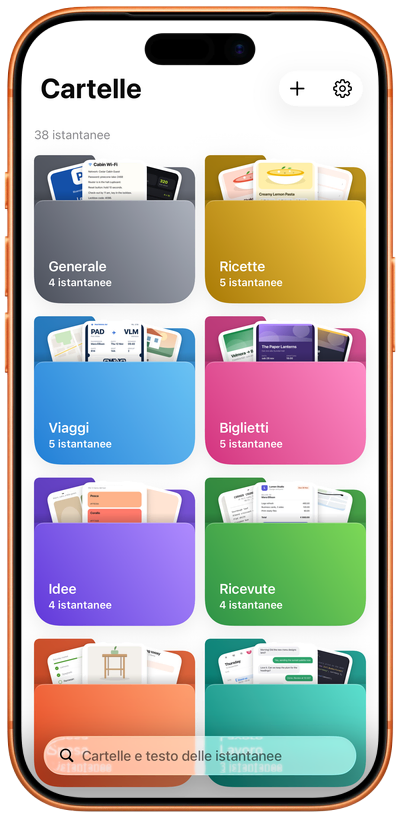
La schermata Cartelle di Shotbox, ogni cartella con il suo colore

Cosa fa Shotbox

Shotbox mette ogni istantanea che vuoi tenere in una cartella tutta sua, così quelle che fai per ricordare qualcosa non si perdono mai tra le tue foto. Salvala con un tocco doppio e ritrovala da una parola che mostra.

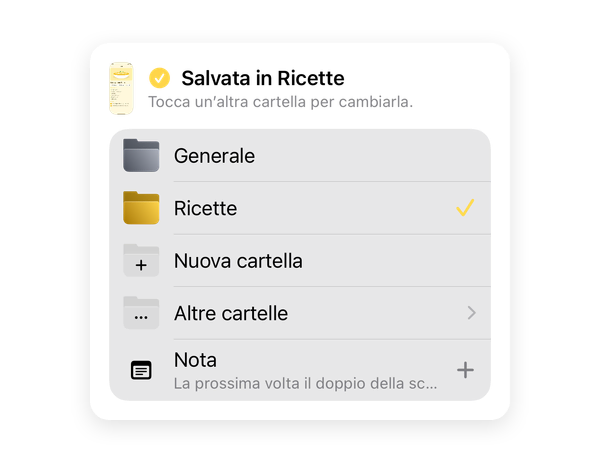
Il pannello che Shotbox apre quando salvi: la cartella dell’istantanea, le altre cartelle e una nota

Salva con un tocco doppio

Tocca due volte il retro dell’iPhone e scegli la cartella, senza uscire dall’app in cui sei. Funzionano anche il tasto Azione e Condividi › Shotbox.

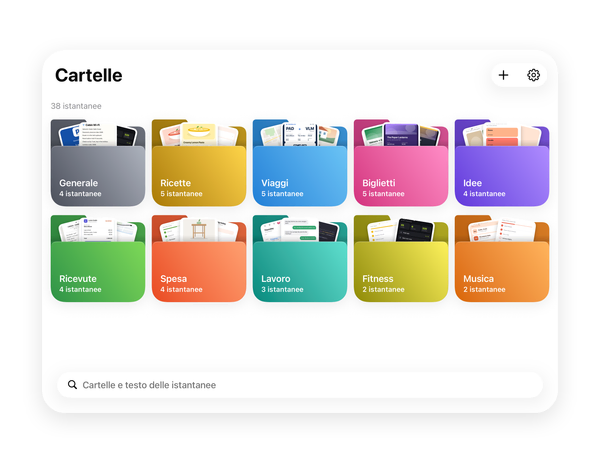
Le cartelle di Shotbox su iPhone Duo aperto, dieci in due righe

Cartelle a colori

Dai un nome a ogni cartella e uno dei 18 colori; ognuna mostra a colpo d’occhio le sue ultime istantanee. Su iPhone Duo, in ogni riga ne stanno di più.
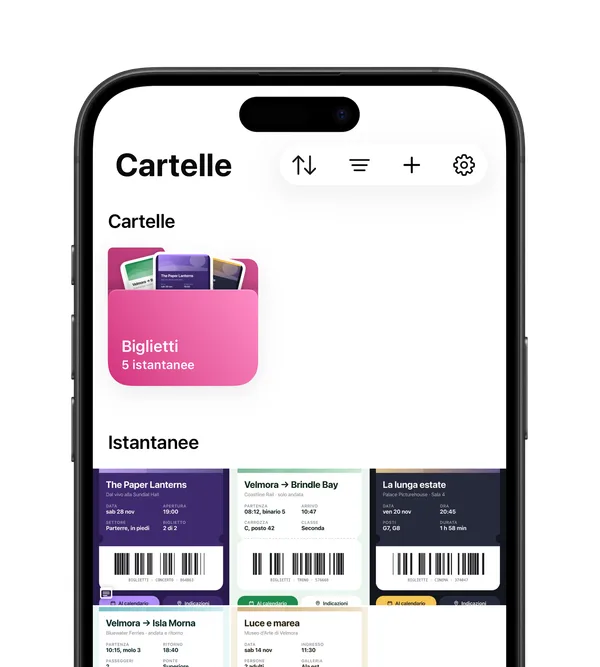
Una ricerca in Shotbox: la cartella e le istantanee che corrispondono

Trovale dal loro testo

Cerca una parola che hai visto e compaiono tutte le istantanee che la mostrano. Shotbox legge il testo sul tuo iPhone e cerca anche nelle note.
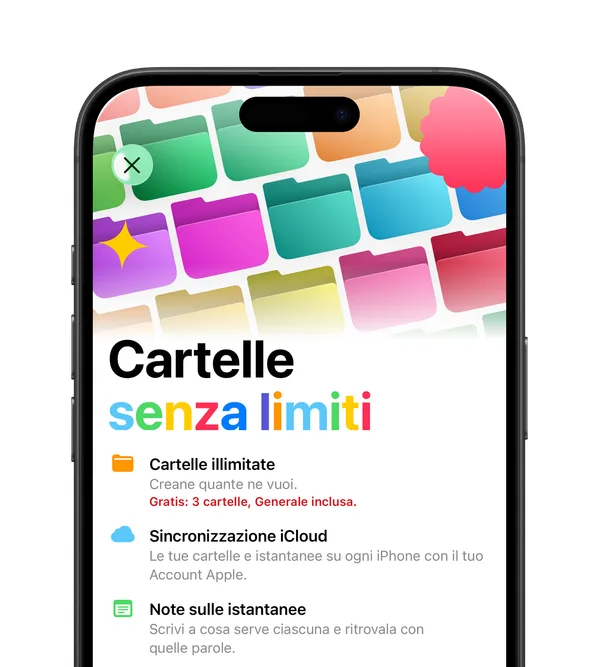
Shotbox Pro: cartelle illimitate, sincronizzazione iCloud e note sulle istantanee

ProCartelle senza limiti

Con Pro: cartelle illimitate, note sulle istantanee e sincronizzazione iCloud, per avere cartelle e istantanee su ogni iPhone con il tuo Account Apple.

Funzioni

Tutto quello che fa.

Salva

Tre modi per salvare

Un tocco doppio sul retro dell’iPhone, il tasto Azione (iPhone 15 Pro e successivi) o Condividi › Shotbox, una o più alla volta.

Ricerca

Cerca dentro le istantanee

Shotbox legge il testo di ogni istantanea sul tuo iPhone. Filtra per cartella e periodo, e ordina dalle più recenti alle meno recenti o al contrario.

NotePro

Scrivi a cosa serve ciascuna

Aggiungi una nota dal pannello di salvataggio o dal visore, e ritrova l’istantanea con quelle parole.

iCloudPro

Su ogni iPhone che usi

Cartelle, istantanee e note si sincronizzano con il tuo iCloud su ogni iPhone con il tuo Account Apple. Nessuna registrazione.

iPhone Duo

Fatta per iPhone Duo

Aprila e niente si allunga: in ogni riga stanno più cartelle e istantanee, e la nota di un’istantanea si apre in una colonna accanto.

Privata

Privata per natura

Shotbox non legge mai la tua libreria di foto e non ha un server proprio. Nessun account, niente pubblicità, nessun tracciamento.

Piani

Gratis per iniziare. Di più con Pro.

Scarica Shotbox e inizia a mettere in ordine le tue istantanee.

Shotbox

Download gratuito

3cartelle

  • Generale inclusa
  • Salva con un tocco doppio, il tasto Azione o Condividi
  • Cerca qualsiasi parola mostrata da un’istantanea, letta sul tuo iPhone
  • Nessun account, niente pubblicità, nessun tracciamento

Shotbox Pro

Mensile o annuale

Illimitatecartelle

  • Note sulle istantanee, ritrovate dalle loro parole
  • Sincronizzazione iCloud su ogni iPhone con il tuo Account Apple
  • Tutto della versione gratuita

Mensile o annuale, al prezzo che l’App Store mostra prima dell’abbonamento. Il piano annuale inizia con una prova gratuita di 7 giorni per i nuovi abbonati; annulla prima che finisca e non ti verrà addebitato nulla.

FAQ

Domande frequenti.

Tutto quello che serve per configurare Shotbox.

Come salvo con un tocco doppio?

Il tocco posteriore e il tasto Azione usano il comando rapido Salva istantanea. Condividere un’istantanea non ne ha bisogno. Shotbox ti dà il comando rapido: impostalo una volta.

  1. In Shotbox, vai in Impostazioni › Scegli come salvare (o tocca la scheda in Cartelle prima della tua prima istantanea). Tocca Aggiungi il comando rapido e aggiungi Salva istantanea in Comandi Rapidi.
  2. Sull’iPhone, vai in Impostazioni › Accessibilità › Tocco › Tocco posteriore › Tocco doppio o Tocco triplo › Salva istantanea. Scegline uno e lascia libero l’altro per qualcos’altro.
  3. Apri un’app qualsiasi e tocca il retro dell’iPhone. La prima volta, Comandi Rapidi chiede se può condividere l’immagine con Shotbox. Tocca “Consenti sempre”.
  4. Sopra l’app in cui sei si apre un piccolo pannello: “Dove la metto?” L’istantanea è già al sicuro in Generale. Tocca una cartella per spostarla lì, o Nuova cartella per crearne una; con Pro, Aggiungi nota.
Posso usare il tasto Azione?

iPhone 15 Pro e successivi. Con il comando rapido aggiunto (passo 1 qui sopra), vai in Impostazioni › Tasto Azione › Comando rapido › Salva istantanea, poi premi il tasto Azione in un’app qualsiasi.

Puoi anche eseguire Salva istantanea dall’app Comandi Rapidi, con lo stesso risultato.

Posso salvare senza il comando rapido?

Se preferisci non usare il comando rapido: fai un’istantanea normale e inviala a Shotbox dal foglio di condivisione. Questo modo non richiede il comando rapido.

  1. Fai un’istantanea come al solito, con il tasto laterale e volume su. Poi aprila: tocca la miniatura o cercala in Foto.
  2. Tocca Condividi, poi Shotbox. Non lo vedi? Scorri le app fino alla fine e tocca Altro.
  3. Scegli una cartella. Nel frattempo l’istantanea è già al sicuro in Generale.

Funziona allo stesso modo con qualsiasi immagine in Foto, una o più alla volta.

Come ripristino Pro?

Pro è legato all’Account Apple con cui ti sei abbonato. Su un nuovo iPhone, o dopo aver reinstallato Shotbox:

  1. Controlla di aver effettuato l’accesso all’App Store con quell’Account Apple.
  2. In Shotbox, apri le Impostazioni (l’ingranaggio in alto in Cartelle) e tocca Ripristina acquisti. Anche la pagina dei piani ha Ripristina acquisti in fondo.

Se Shotbox dice “Niente da ripristinare”, questo Account Apple non ha alcun abbonamento Pro. Se ti sei abbonato con un altro account, accedi con quello nell’App Store e riprova.

Come funziona la sincronizzazione iCloud?

Per sincronizzare, ogni iPhone ha bisogno di tre cose: Shotbox Pro, l’accesso a iCloud e lo stesso Account Apple. In Shotbox, Impostazioni › iCloud mostra a che punto è:

Sincronizza le cartelle su ogni iPhone
La sincronizzazione fa parte di Pro. Toccala per vedere i piani, o ripristina gli acquisti se sei già abbonato.
Accesso a iCloud non effettuato
Tutto resta su questo iPhone. Accedi con il tuo Account Apple nelle Impostazioni dell’iPhone e riapri Shotbox.
Altro account iCloud
Questo iPhone ha effettuato l’accesso con un account diverso da quello che sincronizzava prima. Non si condivide nulla finché non scegli: tocca Sincronizza con questo account per inviargli ciò che è su questo iPhone, o accedi di nuovo con il tuo solito account.
I tuoi dati iCloud sono stati eliminati
I dati di Shotbox sono stati eliminati da iCloud. Non si ricarica nulla finché non tocchi Sincronizza con questo account.
iCloud è pieno
Le nuove istantanee restano su questo iPhone finché non c’è spazio. Libera spazio o scegli un piano iCloud+ più grande.
Sincronizzazione in pausa
Riproverà da sola. Controlla che l’iPhone sia connesso a internet.
Sincronizzazione… o Aggiornato
Funziona. Apri Shotbox sull’altro iPhone e arrivano le stesse cartelle, istantanee e note.

Shotbox

Le tue istantanee,
in un solo posto.

Nessun account, niente pubblicità, nessun tracciamento.

Scarica